

この記事では「eお薬手帳3.0」への移行手順を、画面付きでご説明します。
よくある質問はこちらをご確認ください。
📱この記事の対象となる方
・「harmoアプリ」をご利用中の方
・「harmoアプリ」と「カード」をどちらも使っている方
上記に当てはまる方は、このまま下記の手順に沿って移行を進めてください。
以下の専用ページをご確認ください。
[【カードのみご利用の方】eお薬手帳3.0への移行手順はこちら]
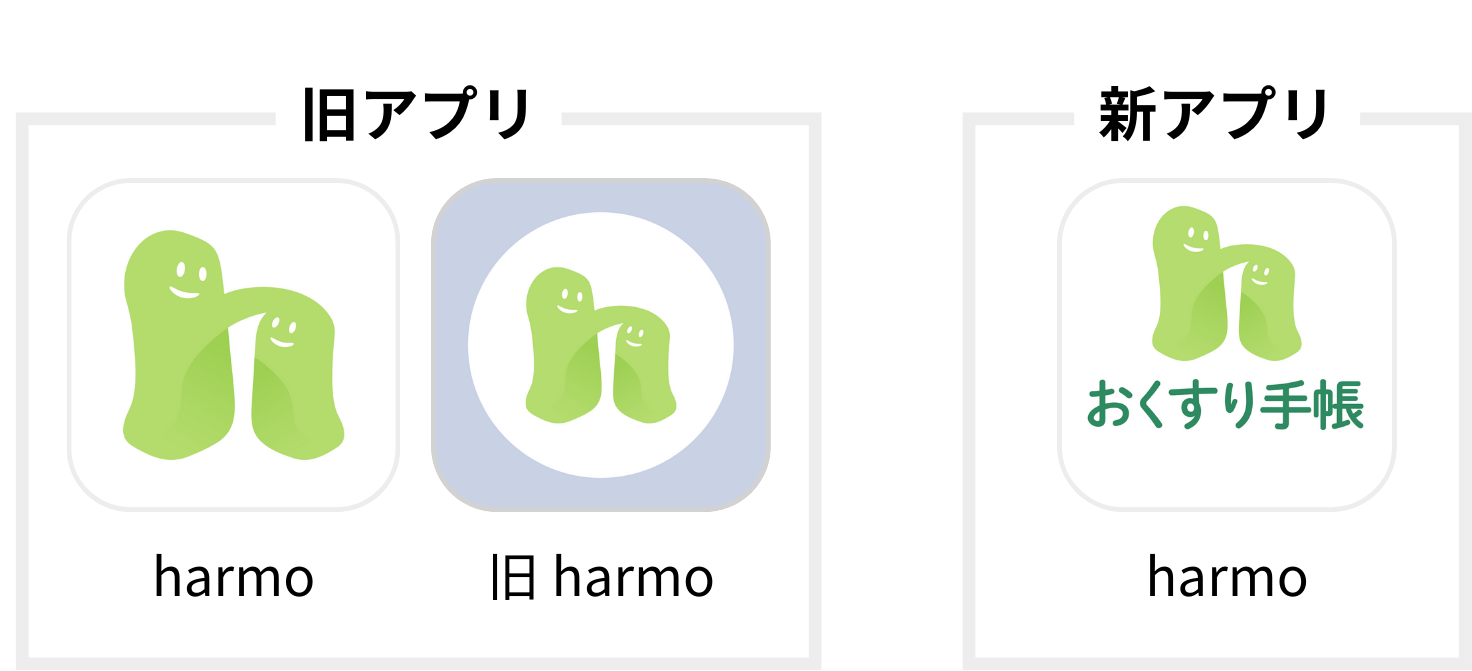
※「harmo旧アプリ」をご利用の方は、こちらの手順で移行できません。
「カードのみご利用の方」の移行手順と同じ方法(harmoアプリを介さない移行方法)で移行いただけます。
分かりづらく恐れ入りますが、以下のページをご確認ください。
[【カードのみご利用の方】eお薬手帳3.0への移行手順はこちら]
手順は下記の動画でもご確認いただけます。
-
- harmoアプリを最新バージョンにアップデート
-
アプリを最新バージョンにアップデートします。
移行機能は、バージョン1.27.1以降で利用できます。アップデート手順は こちら の記事よりご確認ください。
-
- ホーム画面上部の赤いバナーをタップ
-
 赤いバナーが表示されない場合は、最新バージョンにアップデートしてください。⚠️「本アプリは2025年12月2で終了しました。」という赤いバナーが表示される場合は、harmoの旧アプリをご利用されています。
旧アプリからは、こちらの手順で移行できません。お手数ですが、harmoヘルプデスクまでご連絡ください。
-
- 内容を確認・同意し、「引き継ぎ番号を発行する」をタップ
-

-
- 「eお薬手帳3.0をダウンロード」をタップ
-

※ 引き継ぎ情報は有効期限があります。発行から24時間以内に移行してください。ここで発行した引き継ぎ情報は、[手順11]で利用します。
※harmoで引き継ぎ番号を発行し、eお薬手帳3.0に入力する移行手続きは、必ず1回だけにしてください。(詳細はこちら)
-
- 自動でアプリストアが開くので、「入手」もしくは「インストール」をタップ
-

-
- インストールした「eお薬手帳3.0」アプリを開く
-

-
- アプリが開いたら、利用規約に同意し「新規会員登録」をタップ
-

-
- 各種情報を入力し、「登録」をタップ
-
 ここでは「ご自身の情報」だけご登録ください。ご家族分も登録している場合、まとめて移行できます。
-
- 「データ移行へ」をタップ
-
 ホーム画面 右上の「メニュー」からも「データ移行」画面に遷移できます。
-
- [手順4] で発行した引き継ぎ番号・パスワードを入力し、「移行データ確認」をタップ
-
 [手順4] でharmoアプリから発行した引き継ぎ情報を利用します。harmoからコピーして、eお薬手帳3.0にペーストするとかんたんです。
-
- ご自身のお名前を選択し、「データ移行を開始する」をタップ
-

-
- ✅ データ移行完了 ホーム画面に戻ります
-

-
- 移行したデータは「お薬手帳の記録を見る」から確認します
-


以上で、eお薬手帳3.0への移行は完了です。
これまで長きにわたりharmoをご利用いただき、誠にありがとうございました。
よくある質問
移行方法について
Q. [手順2] の移行案内の「赤いバナー」が表示されません。
アップデート手順は こちら の記事よりご確認ください。
※アプリストア上では「harmo」と調べても表示されないように変更されています。
そのため、お手数ですがご自身のアプリ一覧よりアップデートをお願いいたします。
Q. 機種変更後に、アプリのインストールができなくなりました。
Q. 誤って「harmoおくすり手帳」アプリをアンインストールしてしまいました。もう一度インストールできますか?
iPhone(iOS)
1.App Storeアプリを開きます。
2.マイアカウントボタン (画面上部にある自分の写真)をタップし、「アプリと購入履歴」>「あなたのアプリ」の順にタップします。
3.ダウンロードしたいアプリを探し、再ダウンロードボタン(雲のマーク)をタップします。
▼Appleからアプリを再ダウンロードする
https://support.apple.com/ja-jp/102417
Android
1.Android デバイスで Google Play アプリ Google Play を開きます。
2.右側のプロフィール アイコンをタップします。
3.[アプリとデバイスの管理] 次に [管理] をタップします。
4.インストールする、または有効にするアプリを選択します。
4.[インストール] または [有効にする] をタップします。
▼Android アプリを再インストールして再度有効にする
https://support.google.com/googleplay/answer/113410?hl=ja&co=GENIE.Platform%3DAndroid&oco=1
Q. 移行したあとに、間違えてもう一度移行してしまいました。
詳しくはこちらをご確認ください。
Q. 発行した引き継ぎ番号を入力しても、eお薬手帳3.0で取り込めませんでした。
エラーが表示された場合は、エラーの情報を添えてヘルプデスクまでご連絡ください。
Q. 一度使った引き継ぎ番号は再利用できますか?
一度使った引き継ぎ番号で再度移行をしようとすると、eお薬手帳3.0アプリでエラーが表示されます。
移行後のデータについて
Q. eお薬手帳3.0で、今日の調剤データが反映されません。
https://www.nichiyaku.or.jp/e-okusuri3/e-okusuri-05.html
ご家族の移行について
Q. 家族の分はどのように移行すればよいですか?
「共有アカウント」(他の方から共有を受けているアカウント)の場合は、あなたの操作では移行できません。共有元(お相手)の方のスマホから、移行手続きを進めてください。
Q. これを機に、子どもの情報を子ども自身のスマホで管理するようにしたいです。できますか?
ただし、移行機能では、harmoに登録されているご家族の情報が一度にまとめて引き継がれるため、親御さま用とお子さま用でそれぞれ移行を行い、不要なアカウントを削除していただく必要があります。
また、引き継ぎ番号は1日1回のみ発行可能(有効期限は24時間)です。そのため、お子さま用の移行は翌日以降に行ってください。 手順
手順
① 事前準備
親御さま(Aさん)とお子さま(Bさん)のスマートフォンに、それぞれeお薬手帳3.0をインストールし、ご本人として新規会員登録を行います。
② Aさん(親)用の移行
1.harmoで引き継ぎ番号を発行する
2.eお薬手帳3.0でデータを移行する
3.親ユーザを「Aさん」に設定する
4.不要な「Bさん」のアカウントを削除する
③ Bさん(子)用の移行(②の24時間後以降)
1.harmoで新たに引き継ぎ番号を発行する
2.eお薬手帳3.0でデータを移行する
3.親ユーザを「Bさん」に設定する
4.不要な「Aさん」やその他のご家族のアカウントを削除する
これにより、AさんとBさんがそれぞれのスマートフォンでご自身の情報のみを管理できるようになります。
harmoカードについて
Q. 使用していたharmoカードはどうしたらいいですか?
